> For the complete documentation index, see [llms.txt](https://hybrid.gitbook.io/platform-documentation/llms.txt). Markdown versions of documentation pages are available by appending `.md` to page URLs; this page is available as [Markdown](https://hybrid.gitbook.io/platform-documentation/sozdanie-auditornogo-kanala.md).
# Создание аудиторного канала
Раздел предназначен для показа рекламы конкретной целевой аудитории
Аудиторный канал позволяет собирать аудиторию пользователей с площадок, которые они посещали, и показывать им рекламу как отдельному сегменту.
{% hint style="warning" %}
Важно! Аудиторию можно собрать только с площадок, доступных на открытом аукционе. Использовать сайты банков, государственных сервисов и т.д. невозможно.
{% endhint %}
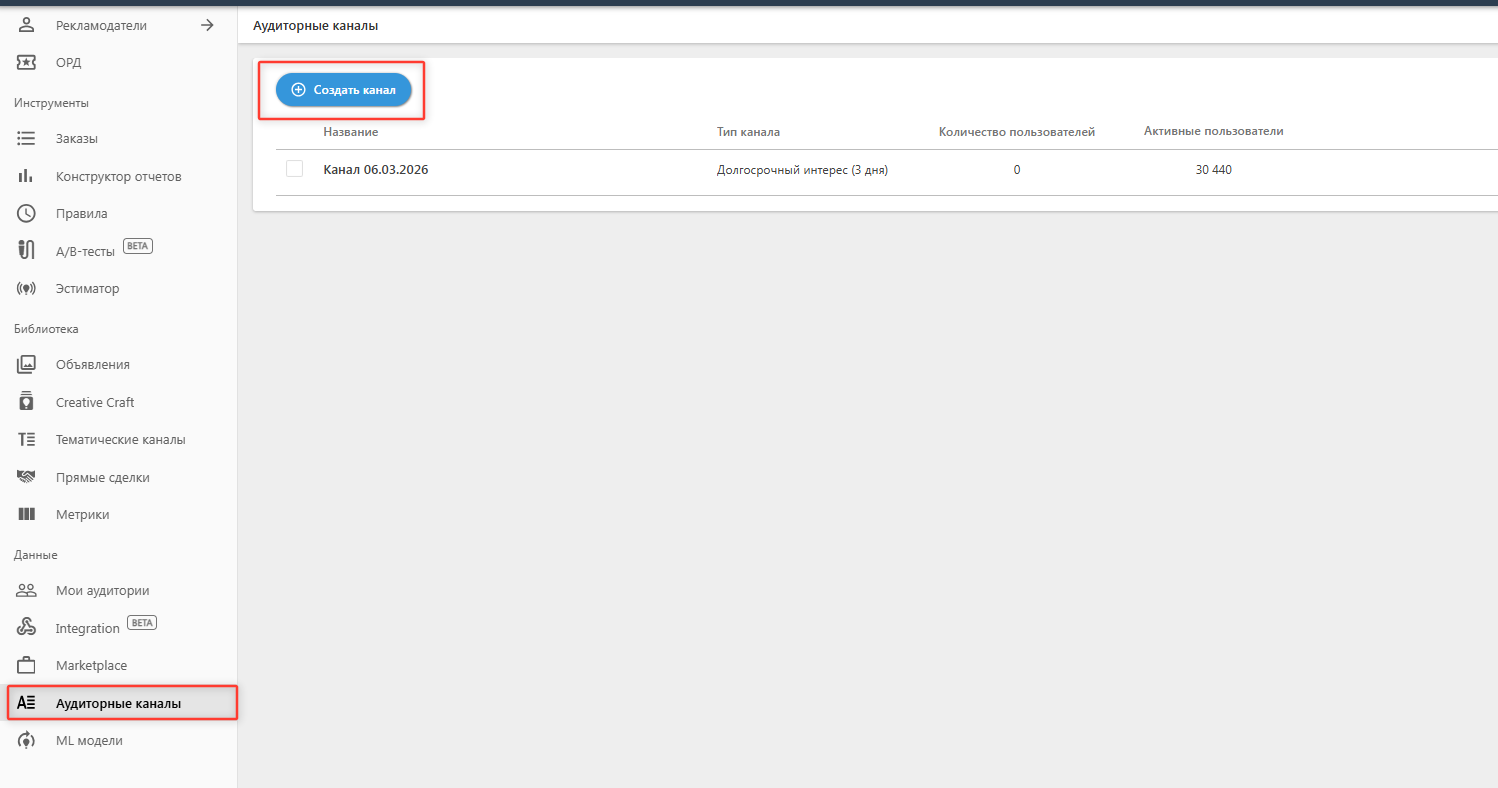
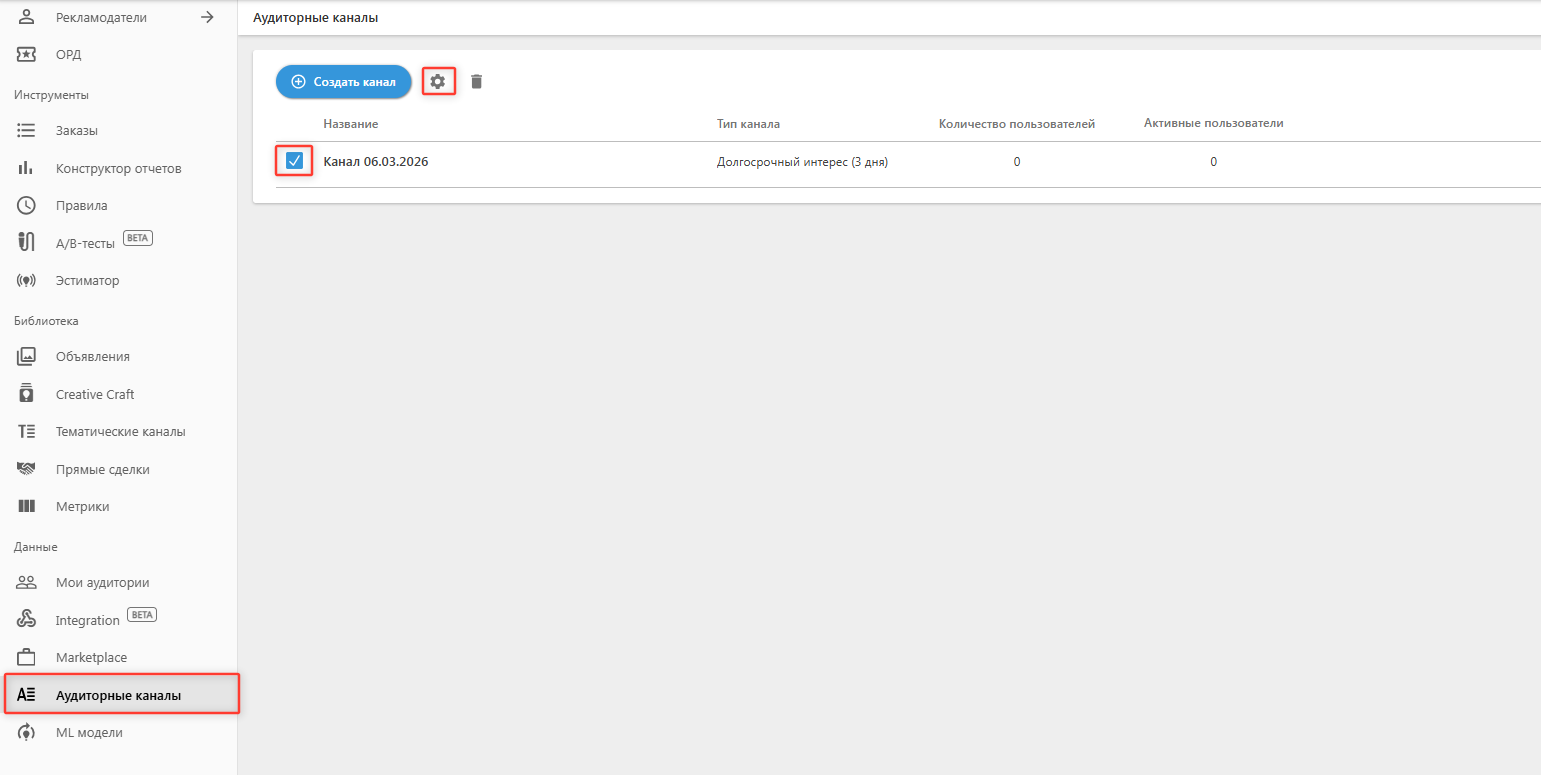
Механики создания аудиторного и тематического каналов очень похожи. На левой панели инструментов находим «Аудиторные каналы» и попадаем на главную страницу.
В разделе представлены ранее созданные каналы со следующей информацией:
* название;
* тип канала;
* количество пользователей (общее количество пользователей в канале);
* активные пользователи (количество пользователей, которых мы зарегистрировали на аукционе за последние сутки в данном канале).
Чтобы создать новый канал, кликаем на кнопку «Создать канал».
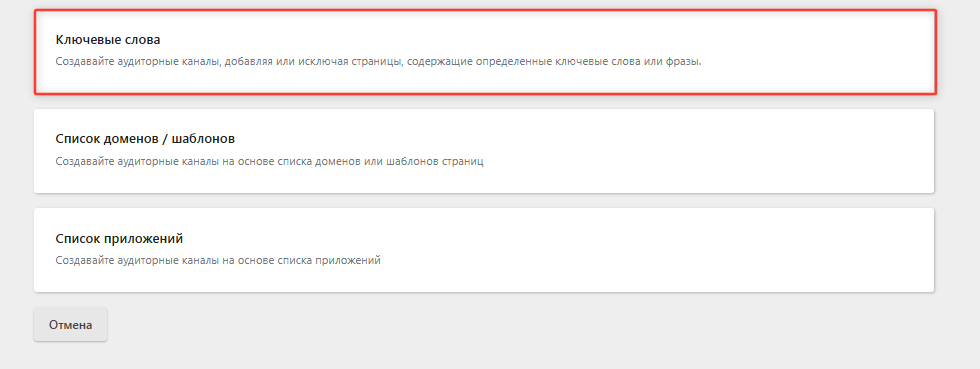
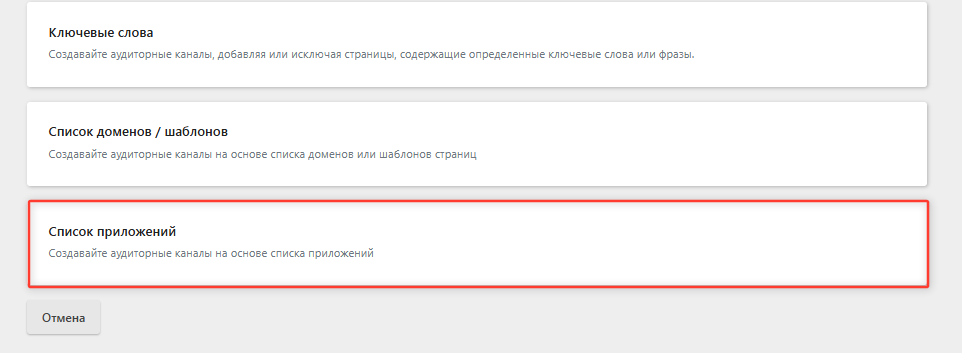
Далее выбираем тип канала:
* ключевые слова;
* список доменов/шаблонов;
* список приложений.
Ниже разберем создание каждого типа подробнее.
### Ключевые слова
Принцип работы данного канала заключается в том, чтобы показать рекламу пользователям, посетившим страницы сайтов, в контексте которых встречаются заданные в этом канале слова/фразы.
Выбираем тип канала «Ключевые слова».
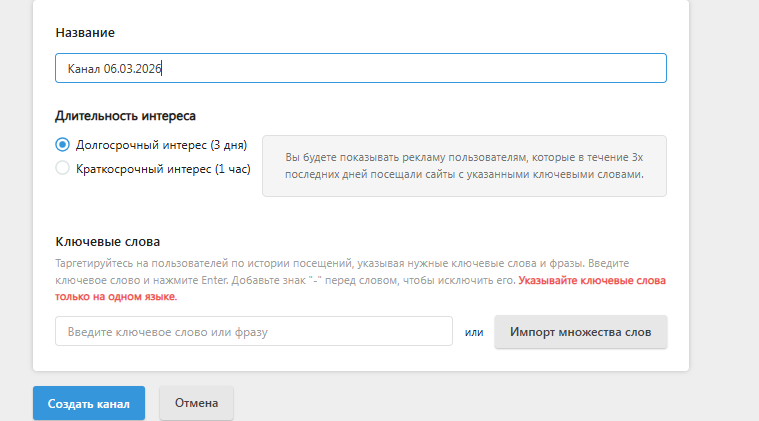
Для аудиторного канала вы задаете:
* его название;
* срок интереса пользователей к используемым ключам:
* долгосрочный интерес;
* краткосрочный интерес;
* включить/исключить аудиторию, которая посещала сайты с заданными ключевыми словами: вводить по одному слову/фразу или импортировать множество.
{% hint style="warning" %}
Максимальное количество — 1000 слов/фраз.
Важно! Все ключевые слова должны быть указаны только на одном языке.
{% endhint %}
Кликаем на кнопку «Создать канал».
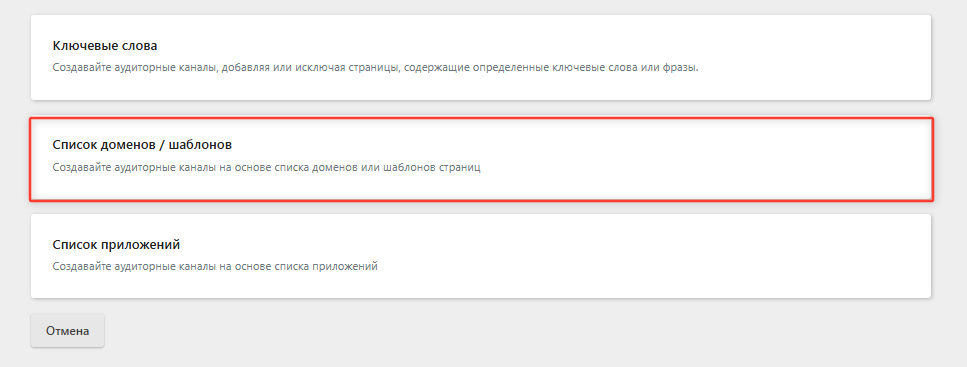
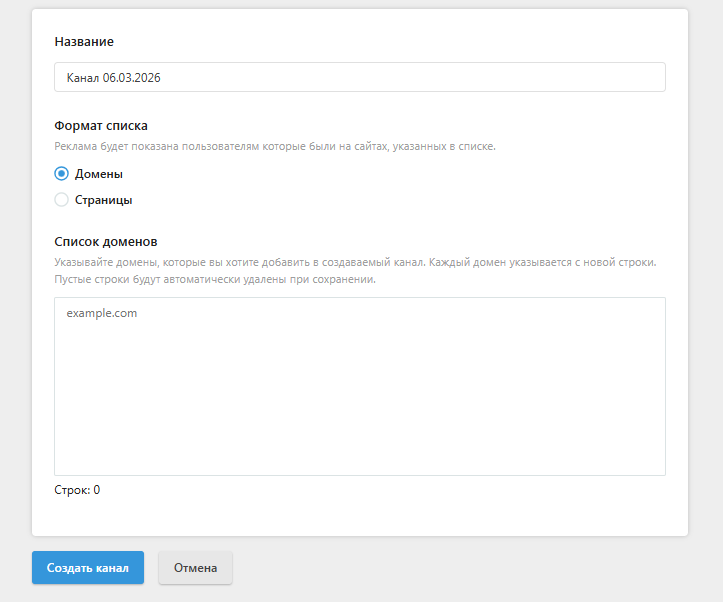
### Список доменов/шаблонов
Принцип работы данного канала заключается в том, чтобы показать рекламу пользователям, посетившим конкретные сайты.
Выбираем тип канала «Список доменов/шаблонов».
Для аудиторного канала вы задаете:
* его название;
* формат:
* домены;
* страницы;
* сам список доменов/страниц (каждый домен добавляется с новой строки).
{% hint style="info" %}
Домены указываются только с помощью ручного ввода.
При составлении списка страниц есть возможность проставить звездочки, вместо которых в дальнейшем будет срабатывать подстановка любых значений.
{% endhint %}
Кликаем на кнопку «Создать канал».
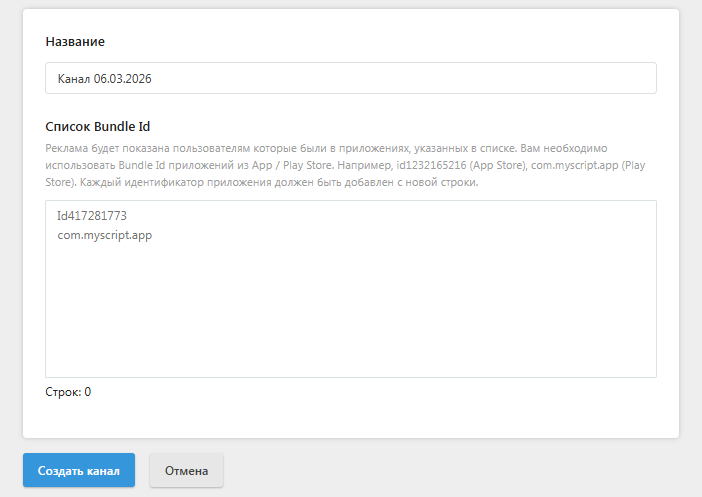
### Список приложений
Принцип работы данного канала заключается в том, чтобы показать рекламу пользователям, посетившим конкретные приложения.
Выбираем тип канала «Список приложений».
Для аудиторного канала вы задаете:
* его название;
* список Bundle ID (каждый новый идентификатор приложения добавляем с новой строки).
Кликаем на кнопку «Создать канал».
### Добавление канала в рекламную кампанию
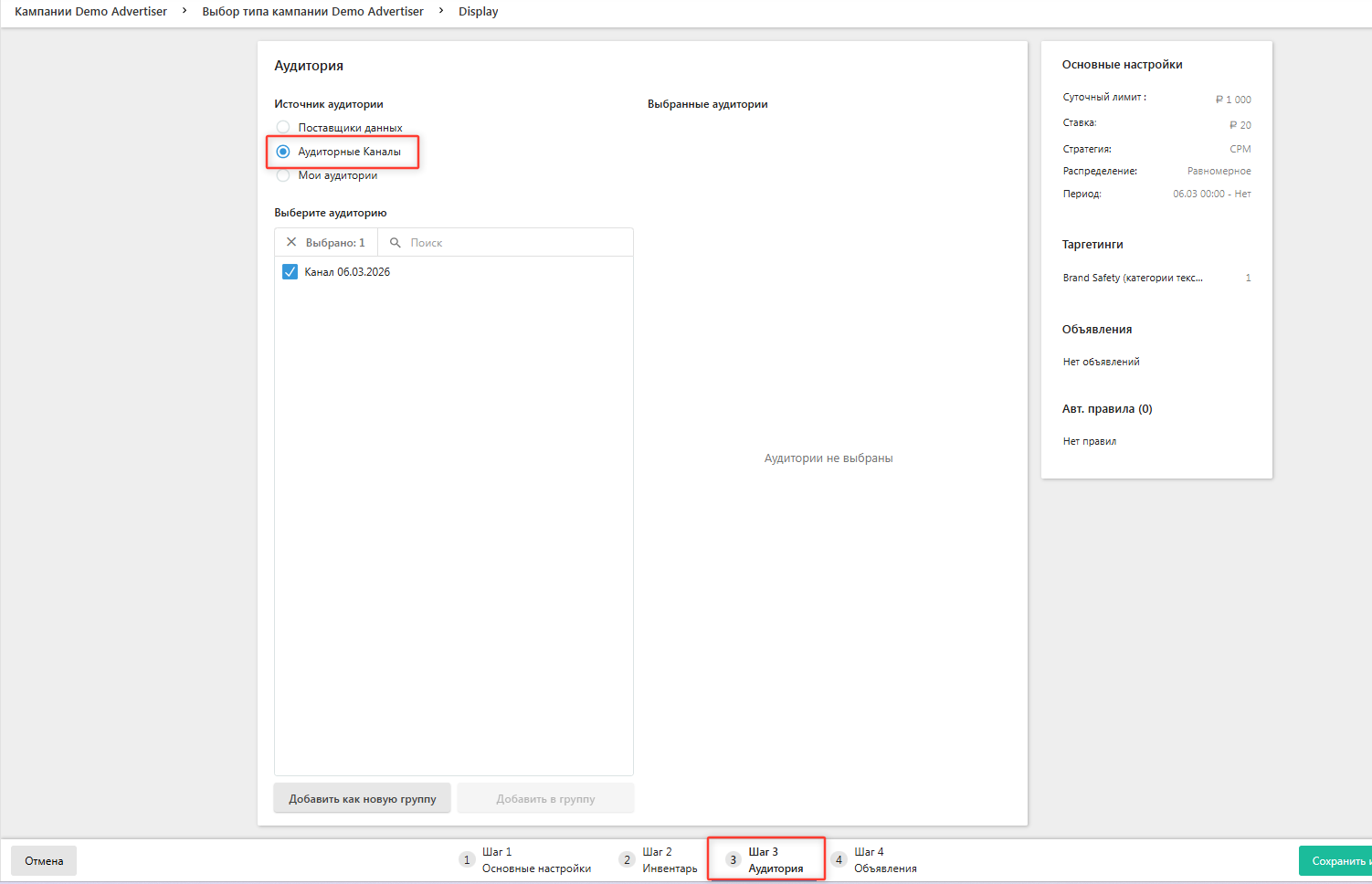
Как только аудиторный канал будет собран, его необходимо добавить в кампанию. Для этого открываем нужную РК, переходим в раздел «Аудитория», указываем источник аудитории и выбираем в выпадающем списке созданный ранее канал.
Все каналы собираются в режиме реального времени и периодически обновляются.
### Можно ли изменить созданный канал?
Да, вы можете редактировать ранее созданный канал.
Чтобы это сделать, необходимо поставить галочку напротив названия канала и кликнуть на значок шестеренки. Вы можете удалить уже добавленные ключевые слова или добавить новые.
При этом аудиторный канал будет полностью обновлен и начнет собираться заново.
### Можно ли удалить созданный канал?
Да, вы можете удалить созданный ранее канал.
Чтобы это сделать, необходимо поставить галочку напротив названия канала и кликнуть на значок корзины.
Аудиторный канал также будет автоматически удален и из рекламных кампаний, в которых использовался.
Если у вас возникли вопросы, вы всегда можете обратиться за помощью к своему аккаунт-менеджеру или написать нам на почту .